|
|
2007/10/25 (Thu)
 ●MacOSX10.5を発送したとのメールが来たけどインストールする前のバックアップが大変な今日この頃。 ●MacOSX10.5を発送したとのメールが来たけどインストールする前のバックアップが大変な今日この頃。
模型イベント的には11/04にクレイズ祭りが近々あるけど、blogの10/25付けの記事で原型が完成しましたと出てますが、あと一週間で増産なのかーと思うと大変そうですが、そのあたりはメーカーの強みでバンバン作れちゃうのかなーと思ったり。
同日、大阪ではGARAGE WORKS COMMUNICATION(URL変わったっぽい)があり、そちらは前回造形の実演があったんだよなーと、気になる内容です。
昨年のクレイズ祭りはクリカニと同じ日(11/26)でしたが、今年そこに当たる日はホビコン02東京になり、クレイズが前に、クリカニが後ろにズレたんですかね。関東在住のレジンキット好きな皆さん、頑張って下さい。当方は...どうなるんだか。
今日のセイバー
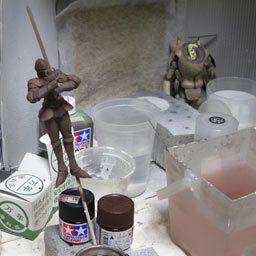
今日はウォッシングです。っていうか下地の色が濃すぎる気がするんですがー。あとやっぱりモールド埋まり気味です。
でもまぁこのまま先に進んでみようかと。タミヤアクリルのフラットブラウン+フラットブラック+溶剤を1:1:20くらいでジャバジャバに薄めて面そう筆で筆塗り。一般的にスミ入れ塗装は溝に塗料を流し込む感じですが、ウォッシングの場合はそれこそ筆洗いって感じに塗料を付けていきます。結構楽しい。
ウォッシングから次のドライブラシまでの間に1週間程度置いて塗料を完全に乾かすのが良いという文を先日読みましたが、当ページの場合はそうも言ってられないので、たとえそのほうが正しくとも、別の方法、つまり翌日くらいに塗り始める手法を選択しなければならないんです。そこがまた面白い所です。
|
2007/10/24 (Wed)
 ●一方通行 ●一方通行
日曜日は結局WHF神戸に行けない事がわかった今日この頃。ああ残念だ残念だ。よよよ。
ちゃんと把握できていませんが美味しいtumblrの飲み方と食中毒になるtumblrの飲み方をはてなブックマークで一カ所程度捕捉いただきました。またtumblrで断片または全文をquoteしていただいている模様です。ありがとうございます。
少し前にtumblrで双方向のコミュニケーションが可能かどうか試行した事があります。しかし構造的に無理なものがありました。
例えば当ページをどこかのtumblrが引用したとする。ご親切にこちらのURLの引用元にリンクして下さってたりして。それをまた別のtumblrがReblogし、その際に記事に対して感想や反論を書いたりする。さらに別の人がReblogし、その際に感想を追加したりする。まぁ例と言いつつ実際の今回のケースですが。
tumblr内ではReblog元と先がお互いにFollowers登録していればReblogの度にお互いのDashboardに出てきますが、そうでない場合は言ったら言いっぱなしになります。まぁReblogとは相づちやボヤキであって、相手に対してコメントしているわけではなく返事が帰ってくる事を想定していないのならば、それでもいいとおもいます。
ところで最初に文を書いた当方は。最初にquoteして下さった方がリンク元を記載して下さったので、アクセス解析のリファラ見て「ああ、tumblrに上がったのか」と判るんですが、そのリファラが全て「http://www.tumblr.com/dashboard」としか出てこないので、どんな引用のされ方になっているのか、どんなコメントが付加されたのかわからない。みんなDashboardで見てるのね。当然だけど。
今回この元記事やそれのReblog及びReblog時に付いたコメントを読む為に夜間巡回禁止令を破って(笑)Dashboardを遡り、一時間ほどかかってようやく探しました。まぁたんぶらうざテキストで探せばすぐだという事に気付いたのはこの後ですが。それでもたんぶらうざテキスト登録サイトのみに限られますか。
そんなわけで、tumblrで双方向コミュニケーションするにはある程度の条件が必要という事になります。
ちなみに...美味しいの方は食中毒になる方の伏線という位置づけで、食中毒になる方は人が壊れ行く過程を見て笑うという感じで書きました。人っていうか自分が。なので食中毒になる方の個別の項目だけ読んで「それは違うんじゃないかな」とコメント下さった方は...そこ、笑う所です(苦笑)。
ちなみに今朝は起きたら06:00越えててネット巡回してないんで、当方は今朝何も追加してないよ。
今日のセイバー
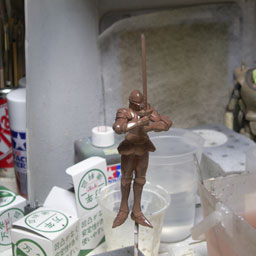
それでもスプレー吹く時間くらいはあったので、朝家を出る前にGSIクレオスの水性トップコートのつや消しクリアを吹く。
帰って来てから再度下地塗装と言う事で、タミヤアクリルのフラットブラウンを筆塗りしたけどよくよく考えたら下地はフラットアースだった事に気付いて慌てて水に浸けてゴシゴシ擦るも全然落ちないので、しょうがないからこの上からフラットアースを筆塗り。少しして表面が乾いたらフラットアースを二度塗り目。肝心なモールドが埋まってたらもう一度キッチンハイターですか。あー。
|
2007/10/23 (Tue)
 ●社会復帰 ●社会復帰
昨日、一昨日と書くだけ書いてすっきりしたので今日から生活を改めようと思う今日この頃。
今さら「スポーツマンとして坊主刈りは普通」とか書いても時機を逸した感があるのでアレですが、時事ネタというのは後日見返した時に道標となっていれば面白いですが、凡百なCMの様にあっという間に風化してしまったらアレだなぁと思うので、その違いについてちゃんと考えてみなきゃなぁとか思っていますが、ちょっと考えがまとまらなかったりします。まぁ考えたり悩んだりしている今が面白いんですが。
世間では市場大暴落で大変だーとか言われてますが、ここは仕込み所ですよとばかりに当方がウォッチしている所を観察してたら何故か上昇中。なんだかなぁ。まぁ円相場は当分アレですが。
今日のセイバー
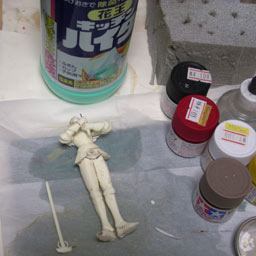
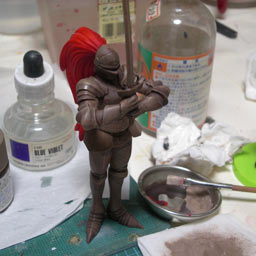
以前から薄々気にはなっていましたが、タミヤアクリルってキッチンハイターで落ちるらしいんですよ。ググると水性スレまとめさんで先人達の知恵が教えて下さいます。
で、昨日の更新後にプラのコップに水を入れ、たまたま手元にあったワイドハイターを入れて朝まで漬け置きしたんですが、なんか表面の塗料がブヨブヨになるだけで全然落ちない。洗剤がいけないのかなと思い、今日会社帰りにヨーカドーでキッチンハイターをゲットしてきました。猫の餌も一緒に買って来ようと思ったんですが、キッチンハイターと猫の餌だけ購入とかやると通報されそうだったんで、今日はキッチンハイターだけ。
で、全然落ちてない所にキッチンハイターを指定量よりも若干多めに投入。うわー、凄い泡だー。って、もしかして混ぜるな危険状態?。皆さんはちゃんときれいな水にキッチンハイターを指定量混ぜるように。
しばらく風呂入ったり片付けしたりして時間を潰し、引き上げて水洗いしたのが写真の状態。細かい溝の中までは剥離していませんでしたが、大体いい感じ。塗れたままだと再度トップコートを吹きたくないので、明日までこの状態で乾燥させます。
模型にキッチンハイターって、今まで百式のメッキ塗装を剥がしたくらいしか使った事無かったです。今度からこれでドボンしよう。
[2007.10.24追記]
あー書き忘れてました。
フィギュアクリップ補足ブログさんの2007年10月23日で食中毒になるtumblrの飲み方を紹介していただきました。いやーもう、たんぶらうざはtumblrの重要な機構の一つという認識で。
あと比較的早い時期から当方のtumblrをAdd to friendsして下さってありがとうございました。どのtumblrがウチかは新規に始める人が探す楽しみとしてナイショにしておいて下さると助かります。
|
2007/10/22 (Mon)
 ●食中毒になるtumblrの飲み方 ●食中毒になるtumblrの飲み方
やりたい事がなかなか進まない今日この頃。
さて、昨日の記事と対になる、食中毒になるtumblrの飲み方。この話はフィクションですのでマネをしてはいけません。ええ、健康を害する危険があるのでやらないでください。
1.http://www.tumblr.com/を開いて中央の青い「Start your own in 30 seconds」ボタンを押す。
2.E-mail address欄に適当な覚えやすいEmailアドレスっぽい書式のを入力します。Passwordを忘れた時にはそのアドレスっぽい何かに送られると思うので、Password共に忘れないようにします。URLはこれから作りたいサイトのURLです。Get started!ボタンを押し、EmailかURLが誰かと重複してたら再入力と言われるので違うのにします。これらの項目はあとで変更可能です。
3.自動で別のページに変わりそうだけど変わらないので(苦笑)、数十秒待ったらLog inページを自分で開き、先ほど入力したEmailとPasswordを入力します。つまりサイトのURLはEmailにくっ付いているわけですな。
4.画面上の方のSettingsタブを開き、Title欄にページの名前を入力します。Photoで何か適当な画像をCoose Fileで選べば自分のアイコンになります。後述しますが目立つ画像ならなお良しです。Themeで画面レイアウトがある程度選択できます。他はピンと来た人だけイジれ(笑)。一番下のAdvanced OptionsのTimezoneを日本在住なら+9に。その他は「Open links in new window」「Truncate RSS feed」以外にチェックが一応のおまじないとされています。項目の意味が判った人だけチェックをイジること。出来たら画面最下段の「Save settings」ボタンを押すと今設定した内容が保存される。
5.たんぶらうざを開いて、画像の下にある「First post:」と「(ReBlogged by」のリンク先を全部開きます。WEBブラウザがタブブラウザだとこういう時に楽ですね。たんぶらうざの画面最下段の「Page:1of 40 Next»」のNextをひたすら押して、飽きるまでリンク先を開きます。
6.リンク先の画面上段右側に「Add to friends」ボタンがあるので、開いた全ページこのボタンを押します。同じ人のページを重複して押しても問題ない様です。どこのページでもいいので「Dashboard」ボタンを押すと、今さんざんAdd to friendsしたページが画面右Friends欄に追加されていて、画面中央には今Add to friendsした人のページが時間でソートされて出てきます。移行はその人が何かアップしたら勝手にDashboardに追加されて行きます。この時に各記事の上に~ reblogged ~'s photoと出ているので、rebloggedの後ろのリンク先を全記事開き、画面上段右側にAdd to friendsボタンが表示されたページはボタンを押していきます。こんな感じでどんどんAdd to friendsしていきます。
7.この記事いいなーと思ったら、画像付近にマウスカーソルを持ってくると何かマークが出てくる事があるのでクリックします。するとその記事のみの画面になります。たんぶらうざから最初に飛んできたときの画面と同じです。画面上段右側に「ReBlog」ボタンがあるので押し、画面最下段「ReBlog post」ボタンを押すと、自分のページに追加されます。Dashboard画面を見ると誰からReBlogしてきたか確認できます。
8.Dashboard画面上段の「Goodies」ボタンを押すと一番上にBookmarkletという機能があるので、それに従いWEBブラウザに組み込みます。Safariだとブックマークバーにドラッグせよと出てきます。ネットサーフィンしながら押しやすい位置に設置します。そしてネット巡回中にこれはと思ったページでこのボタンを押し、引用等を行います。使い方はやりながら覚えて下さい。間違ったらDashboardの画面右の自分のアイコンの下のHide their postsボタンを押して自分の投稿だけ表示させ、該当記事にカーソルを合わせるとノートのようなアイコンが出てくるので押せば編集画面、×マークを押すと削除されます。
9.Dashboardの記事の一番下のNextを延々押していくのが面倒になるので、FirefoxユーザはAuto pagerizeをGracemonkeyと共にインストール、SafariユーザはAutopagerをCreammonkeyと共に入れます。Creammonkyは最新バージョンでも問題ないです。その他のWEBブラウザの人はWEBブラウザを乗り換えます。これらをインストールすると、画面を一番下までしっかりスクロールさせるとNextを押さないでも次々に記事が追加されていきます。
10.サーバにアップするという行為は自分が契約しているプロパイダなりサーバスペースにアップしているんじゃなくて実はインターネットにアップしている事になるんだよ、とかいう考え方になってきます。
11.Add to friendsが100を越えるあたりでDashboardの追加スピードが凄い事になり、情報量の流れの刹那さに圧倒され、FirstpostやReblogがデータの記録という概念が薄れ、ミームの風圧を感じてくるようになります。
12.Add to friendsすると時々向こうもAdd to friendsしてくれる方がいて、また記事をFirstpostしたりReblogしたりしていると次第にDashboard画面右下のFollowersが増えてきます。たんぶらうざのTumblrサイトの追加で自分のページも追加します。
13.ここから中毒症状が出始めます。自分が普段ネット巡回しているサイトを皆さんにも紹介したくなってきて、どんどんShare on Tumblrして行くようになります。どこかでTumblrは無断転載とか無断引用とか無断リンクとは違うとか今までの常識では説明できないとか言う文を読んで自分の行動が肯定化されていきます。文句言う人にあなたはtumblrを理解していないとか、これはtumblrなんだよ、とか言って言動が不穏になってきます。またこれは文の引用とか絵のアップじゃなくてミームを共有するツールだとか、無断転載禁止って以前にWEBブラウザで見ている事自体ローカルキャッシュにそのページの内容を無断コピーしている事になるとか、無断転載禁止とはあなたのサイトを脳内に記憶する事も禁止なのかとか、わけわかんない事を言い出すようになります。
14.っていうか無断転載が虹裏やDanbooruやmoe.imoutoやKonachanやe収集やGelbooruや萌え連があるのに何を今さらって気がしてきます。
15.自分の記事がReblogされ始めると面白さが更に増してきて多くの人に見てもらうにはどうしたらいいかと考えるようになります。たとえば断絶タンブラーにReblogされるにはどのページにReblogされればたどり着けるのかと分析しはじめ、断絶タンブラーの
Reblog元を片っ端からAdd to friendsしてFollowersに加わらないかなーとか淡い期待を持ってみたりします。
16.記事に賛同できる人はReblogするけど賛同しない人や反感を持った人はどうするんだろなーって感じですが実際の所は皆さんもDashboard見たりReblogしたりするのに忙しくて目障りなのに構ってられないという構図が見えてきて、tumblrには良いと評価する部分しか無い事に気付きます。そのあたりが居心地の良さである事に気付くかも知れません。
16.誰かにReblogされるにはニュースソースが皆と同じ所ではスピード合戦になってしまうので外国の知らない掲示板とか探してネタ元にするようになります。
17.Dashboardの刹那的な流れを見て、Reblogされるには皆さんが一番多くDashboardを見ている時間にアップしなきゃ遠くの方に押し流される事に気付きはじめ、夜21時から02時までの間に集中してアップするようになります。
18.毎日02時寝になり、睡眠不足が続き体調を崩します。あと家にいる時間のほとんどがDashboardを見ている時間になって他の事が出来なくなります。でも中毒性があって止められないので延々続けると生活が壊れてきます。
19.おしまい。
今日のセイバー
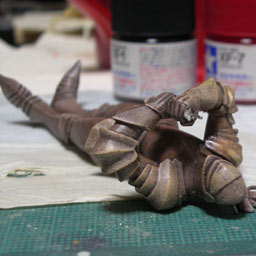
今日はフラットホワイトでドライブラシしていたんですが、なんか以前も苦しめられた筆に付いたベトッとした何かの粒が付いて嫌になったので、ドボンして塗装を落とす事にしました。これから落としますよ。
|
2007/10/21 (Sun)
 ●美味しいtumblrの飲み方 ●美味しいtumblrの飲み方
寒天やゼリー等の食品を使った造形手法が主流でないのは、食べ物を粗末にしちゃいけないからだと思う今日この頃。
なんか知らないけど模型関連ページが当ページのアクセス数の半分くらいあるんですが、これはやっぱりWFの本申請に向けたアレですかね。
そういえばWHF神戸まであと一週間となりましたが、なんかあまり話を聞かない気が...。WHF横浜やHC神戸から1ヶ月しか経っていないのでアレなのかも。ちなみに一度くらいは神戸に行ってみたいと常々思っていますが、今週末、なんとか神戸に行けないかと思案中。お金はあるんだ。貯めたんだ。節約して。あとは仕事の都合だけなんですが...どうだろう。
さて、世界中で同じ事が書かれているのでここで書く意味が無いような気がしなくもないですがFollowers登録数100over記念(現在108)という事で、適当に書いてみます。
あーこの内容はリニューアルする11/01以降通用するかは解らないです。
美味しいtumblrの飲み方
1.http://www.tumblr.com/を開いて中央の青い「Start your own in 30 seconds」ボタンを押す。
2.E-mail address欄に自分のEmailを入力します。Passwordを忘れた時にそのアドレス宛に送られてきます(多分)。Passwordはtumblr用に何か覚えやすいパスワードで。URLはこれから作りたいサイトのURLです。Get started!ボタンを押し、EmailかURLが誰かと重複してたら再入力と言われるので違うのにします。これらの項目はあとで変更可能です。
3.自動で別のページに変わりそうだけど変わらないので(苦笑)、数十秒待ったらLog inページを自分で開き、先ほど入力したEmailとPasswordを入力します。つまりサイトのURLはEmailにくっ付いているわけですな。
4.画面上の方のSettingsタブを開き、Title欄にページの名前を入力します。Photoで何か適当な画像をCoose Fileで選べば自分のアイコンになります。Themeで画面レイアウトがある程度選択できます。他はピンと来た人だけイジれ(笑)。一番下のAdvanced OptionsのTimezoneを日本在住なら+9に。その他は「Open links in new window」「Truncate RSS feed」以外にチェックが一応のおまじないとされています。項目の意味が判った人だけチェックをイジること。出来たら画面最下段の「Save settings」ボタンを押すと今設定した内容が保存される。
5.たんぶらうざを開いて、自分が気に入った画像を探す。無ければ画面最下段の「Page:1of 40 Next»」のNextをひたすら押して気に入った写真が出てくるまで繰り返す。見つかったら画像下を見てみると「First post:」とか「(ReBlogged by」とか書いてあって、その横にリンク先があります。彼らもその写真に何か感じた人なので、自分と同じ感性を持っているかもーと希望を持ちながらクリックします。
6.その人のページの該当写真が出て来ます。画面上段中央のページTitleをクリックするとその人のページの全体が見えます。このページ、ステキだなぁ、この人の感性をもっと見てみたいなぁと思ったら画面上段右側の「Add to friends」ボタンを押します。その横の「Dashboard」ボタンを押すと、今Add to friendsした人のページの内容が出てきます。以降はその人が何かアップしたら勝手にDashboardに追加されて行きます。こんな感じでどんどんAdd to friendsしていきます。
7.この記事いいなーと思ったら、画像付近にマウスカーソルを持ってくると何かマークが出てくる事があるのでクリックします。するとその記事のみの画面になります。たんぶらうざから最初に飛んできたときの画面と同じです。画面上段右側に「ReBlog」ボタンがあるので押し、画面最下段「ReBlog post」ボタンを押すと、自分のページに追加されます。Dashboard画面を見ると誰からReBlogしてきたか確認できます。
8.自分のページは自分を表すページなので、時々見ては「このページは自分にとって良い内容か?」と問いただし、これ違う...と思ったらDashboardの画面右の自分のアイコンの下のHide their postsボタンを押して自分の投稿だけ表示させ、該当記事にカーソルを合わせると右側に×マークが出てくるので押すと削除されます。
9.自分がFriends登録すると相手にも判り、相手が自分のページを見にきていいなと感じFriends登録してくれた場合Dashboard画面右下のFollowers欄に相手のアイコンが追加されるのでニマニマします。
10.Dashboardは見ていると癖になるので、一日5ページまでとか決めておくのがいいでしょう。
こんな感じです。明日は食中毒になるtumblrの飲み方をお送りします(ほんとか?)
今日のセイバー
ドライブラシです。下地に使ったタミヤアクリルのフラットアースにフラットホワイトを混ぜ、平筆でドライブラシ。塗料こすりつけ用のものは前回と同じく不織布のダスパーで。あーなんか錆びた銅を磨いている感じです。このまま段々と白の割合を増やして行けばもっと輝く感じになるかなぁ。黄色とか若干混ぜたりして。
|
2007/10/20 (Sat)
 ●車輪の再発明 ●車輪の再発明
寒いので杏露酒を紅茶割りで飲む今日この頃。1:3くらいがいいかなー。
話題に事欠かない初音ミクさんではありますが、google画像検索で急に出てこなくなったとか、いや実は以前から出てなかったとかいろいろ出ていますが、イベントレポリンク集の中の人から見た検索エンジンの話でもしましょうか。
まずgoogleがありますね。そして検索部分をgoogleから貰っているサイト。検索部分横にPowered by Googleとか書いてあると思います。なので出てくる事はgoogleと一緒なので、よっぽど特異な付加機能でもない限り見る意味ないです。
そしてgoogleから検索エンジンをOEMして独自キャッシュを収集しているYahooJapan。キャッシュがYahoo独自なのでGoogleと検索結果が違います。あとGoogleはYahooにOEMしてから収集方法を若干変えたので、更に違う結果となっています。
今回初音ミク画像が出てこないと騒がれた検索エンジンはGoogleとGoogle系、そしてYahooというのは根本が同じエンジン使ってるからじゃないかなーって感じが第一印象としてありました。
今回再評価されたMSN。収集方法もキャッシュ内容もGoogleやYahooと違うので別な結果となった様です。つまり検索エンジンがGoogle独占というのがいかにアレかって事であり、多様化の有り難味がここで実感できたというものです。
しかしこれらはどれもキーワード系とかいう名称で分類される検索エンジンであり、昔のgooのような全文検索系が懐かしく思ったりします。
ってここまで書いたけど、調べ直してみるとなんか半年前くらいから、いや夏以降、状況が少し変わってきてるんですが。google離れというか、いくつかのサイトがgoogleから独自エンジンに切り替えていたり。やっぱりgoogleが契約している広告主のサイトが上位に来てるんじゃないかとか、そのあたりの絡みで敬遠されるようになりつつあるのかなぁ。なんで広告料貰ってないサイトを上位に出さなきゃならんのだっていう。
あとgoogleに置き換わるものとしての検索サイトが時々話題になりますが、出現時以降は全然名前を聞かないのは、やっぱり使われていないんだろうか。正確に言うと、新興勢力からウチにアクセスあるのってbaiduくらいか。やっぱりmyyahooみたいにポータルサイトっていうか、勤務中に仕事の内容を検索してるんですよーと見せかけて株価も見れちゃうサイトがいいですかそうですか。
という、今日は世間に物申す的な文を書いてやろうと思ってる途中に調べ直してたら認識違いだったというお話でした(えー)。
今日のセイバー
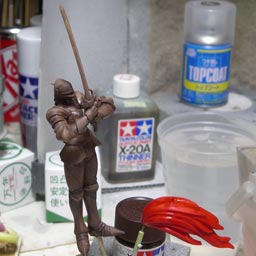
今日はウォッシングです。タミヤアクリルのフラットブラウン+フラットブラック+溶剤を2:1:20で面そう筆でウォッシング。塗料が全然減らないな、これ。細かいモールドに染み込んで行くのが面白い面白い。又のチェインメイル部分とか。
髪は昨日のフラットレッドに溶剤を混ぜないで筆塗り二度塗り。現在暗い部分に色を乗せようか思案中。
[2007/10/21追記]
結局初音ミクというソフトそのものよりも、周りで騒いでる人とか事件とかをウォッチしてる方が面白かったりして。
あ、表題はそれ以前に書こうとした内容の名残です。見る形も無いな。
|
2007/10/19 (Fri)
 ●就寝時間 ●就寝時間
夜は22時に寝ちゃいますという話を聞いてちょっと驚いた今日この頃。家に帰ってちょっとぼーっとしただけで22時だよ。
まぁ金曜日は気付くとNHKの今日のニュースからオンエアバトル、音楽番組に彩雲国、英語でしゃべらナイトと続き、押井の人魚のやつまで見ちゃうよ。オッパイ見えないやつ(笑)。あ、押井は先月だったっけか。
まぁ、どちらが良いかと聞かれたら早く寝る方が良いに決まってますが、この差はなんだろう...通勤時間かな。
そういえば今日の帰りは雨だったんで、駅ビルとかデパートでレインコートを探しに行ったんですが、わたしが見た感じだと売ってませんでした。レインコート、流行ってないんですかね。コンビニに入ったらどのコンビニでも置いていましたが、せっかく買うんだから丈夫なのが欲しい。コンビニのを上着の上から着ると小さいのでパツパツになっちゃうんですが、それも嫌。
職場の岸根さんに聞いたら「楽天で買えばいいじゃん」と言われましたが、そういうのは実物見て買いたいし。家族の人に聞いたらコメリとかDIY店や作業着屋で買えと言われました。あとはゴルフ場のキャディーさんが着ているやつが最強だとも。むむむ、短時間で情報がいろいろと。
土日でいろいろ見て回るか。
今日のセイバー
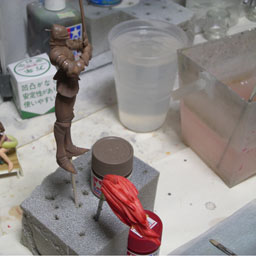
今日は下地です。髪はタミヤアクリルのフラットレッド+溶剤を1:1で筆塗り。塗ったあとで思い出しましたが、レッドってそのままでも筆の伸びがいいので、溶剤は使わなくてもいいんですよね。アクリルガッシュとかでも塗装が楽しくなるほど良く伸びたのが印象的でした。
体はフラットアース+溶剤を1:1で筆塗り。この色もグレー系と同じで時間が経つと塗料がダマになって半固形になりがちです。なので急いで筆塗り。うーん、下地としては濃すぎたか?まぁ違うと思ったらドボンすればいいんだし。
|
|
何かありましたら twitterの方がメールよりも繋がりやすいです。
WonderFestival2017s イベントレポートリンク集 常時リソース不足さんでWonderFestival 2017 [Summer]が。 モケイレポさんでワンダーフェスティバル2017夏レポートが。 [new 2017/08/2]
last update of this area :
2016/12/20 00:51:32
|
original CGI :
めもCGI by Chama-Net
modified:
T.Akiba
|
|